- Sepetiniz boş
- Alışverişe devam et


Windows ve Mac için Microsoft Office 365 İndir: Kurulum ve Aktivasyon Rehberi
Office 365 Windows Ve Macos İndirme Linkleri Windows veya macOS işletim sistemlerinde yüksek performanslı bir dijital çalışma ortamı kararlılığı sağlamak, resmi ve güvenli bir Office 365 indir süreciyle başlar. Bu rehberde, kurumsal verilerinizi riske atmadan uygulayabileceğiniz en güncel kurulum adımlarını bulabilirsiniz.
🛒 Microsoft Office 365 Lisans Satın Al
-
Office 365 macOS İndirme Linki
Office 365 indir İşlemi Nasıl Yapılır Bilgisayarınızın işletim sistemi kararlılığını korumak, kurumsal verilerinizi güvende tutmak ve fidye yazılımlarından korunmak için harici, manipüle edilmiş veya crackli kaynaklardan kesinlikle uzak durmalısınız. Güvenli bir Office 365 indir deneyimi yaşamanız adına, aşağıdaki kurulum sihirbazları doğrudan üreticinin global içerik dağıtım ağından çekilmektedir:
Kritik Lisanslama ve Erişim Bildirimi: Yukarıda paylaştığımız resmi yükleme dosyalarını bilgisayarınıza indirmek tamamen ücretsiz ve yasaldır. Ancak Excel, Word veya PowerPoint gibi lokomotif uygulamaları açıp yeni döküman oluşturabilmeniz, bulut senkronizasyonunu kullanabilmeniz ve tam sürüm premium özelliklerinden yararlanabilmeniz için aktif bir Microsoft Office 365 aboneliğine sahip olmanız gerekir.
Platformumuz üzerinden Office 365 satın al adımlarını tamamladığınızda, sistem size eski nesil, kaybolma riski olan 25 haneli karmaşık bir ürün anahtarı göndermez. Bunun yerine, lisansı içerisine doğrudan tanımlanmış, adınıza özel kurumsal bir Microsoft Office 365 hesabı dijital olarak anında teslim edilir. Kurulum sonrasında size iletilen bu kullanıcı adı ve şifreyle oturum açmanız, yasal aktivasyon için tamamen yeterlidir. Eğer doğrudan bu rehberdeki kurulum adımlarını takip etmek veya indirme merkezine ulaşmak isterseniz web sitemizdeki Office 365 indir bağlantısını kullanarak işlemlerinizi güvenle başlatabilirsiniz.
Dijital Üretkenlikte Küresel Standart
Günümüz dijital iş ekosisteminde, hem kurumsal iş süreçlerinin yönetimi hem de akademik çalışmaların sürdürülebilirliği büyük oranda üretkenlik yazılımlarına dayanmaktadır. Bilgisayarınıza en güncel kelime işlemci, gelişmiş veri analizi ve sunum programlarını kurmak istiyor ancak arama motorlarında Office 365 indir sorgusu yaptığınızda karşınıza çıkan reklam tuzakları, virüslü yönlendirmeler ve bilgi kirliliği arasında kalıyorsanız, bu rehber aradığınız güvenli ve doğrulanmış çözüm yollarını sunmaktadır.
Bu rehber; Windows veya Mac işletim sisteminize en güncel Office uygulamalarını tamamen yasal, güvenli ve resmi kanallardan indirmeniz, saniyeler içinde sisteminize kurmanız ve edindiğiniz yasal Office lisans haklarıyla hesabınızı aktif halemeniz için sektör standardında bir başvuru kaynağı olarak hazırlanmıştır. Aklınıza takılabilecek tüm donanımsal çakışmaları, aktivasyon hatalarını ve versiyon farklarını bu derinlemesine kılavuzda bulacaksınız.
Microsoft Office 365 Nedir? Geleneksel Sürümlerden Teknik Farkı Nelerdir?
Teknoloji dünyasının hızla bulut tabanlı hibrit altyapılara evrilmesiyle birlikte, yazılım lisanslama mimarileri de kökten bir dönüşüm geçirdi. Geleneksel olarak bildiğimiz Office 2016, Office 2019 veya kalıcı sürüm mantığıyla çalışan Office 2024 gibi paketler “Kalıcı Lisans” (Perpetual) modeliyle çalışır.
Bu eski nesil yöntemlerde, tek seferlik bir Office lisans ödemesi yapar, yazılımı bilgisayarınıza kurar tension ve satın aldığınız yılın teknolojisinde sabit kalırsınız. Yeni bir Excel fonksiyonu çıktığında, siber güvenlik protokolleri yenilendiğinde veya yapay zeka destekli modern bir şablon geliştirildiğinde, bu yeniliklerden faydalanmak için sıfırdan tekrar yeni bir yazılım satın almanız gerekir.
Oysa Microsoft Office 365, tamamen abonelik modeline dayalı, yaşayan, gelişen ve sürekli güncellenen devasa bir bulut üretkenlik platformudur. Güvenilir platformlar üzerinden Office 365 satın al tercihinde bulunduğunuzda şu benzersiz teknik ayrıcalıklara sahip olursunuz:
-
Sürekli Güncel Kalma Ayrıcalığı: Microsoft mühendislerinin geliştirdiği en yeni araçlar, en trend şablonlar, gelişmiş formüller ve siber güvenlik yamaları aboneliğinize anında yansır. Üst sürüm çıktığında yeni bir Office lisans anahtarı aramak veya yükseltme ücreti ödemek zorunda kalmazsınız.
-
Yapay Zeka ve Bulut Entegrasyonu: Microsoft Copilot entegrasyonları, akıllı veri analiz motorları ve bulut tabanlı tasarım fikirleri yalnızca 365 mimarisinde tam performansla çalışır. Sabit sürümlerde bu bulut tabanlı yapay zeka motorları donanımsal olarak desteklenmez.
-
Platform Bağımsız Özgürlük: Tek bir yasal hesapla Windows bilgisayarınızda başlattığınız kritik bir projeye, seyahat halindeyken iPad’inizden veya akıllı telefonunuzdan devam edebilir, ofise döndüğünüzde ise Mac cihazınızdan son düzenlemeleri yapabilirsiniz. Bütün cihazlarınız tek bir Office lisans çatısı altında birleşir.
Microsoft 365 Ekosisteminde Yer Alan Başlıca Uygulamalar ve Derin Teknik Özellikleri
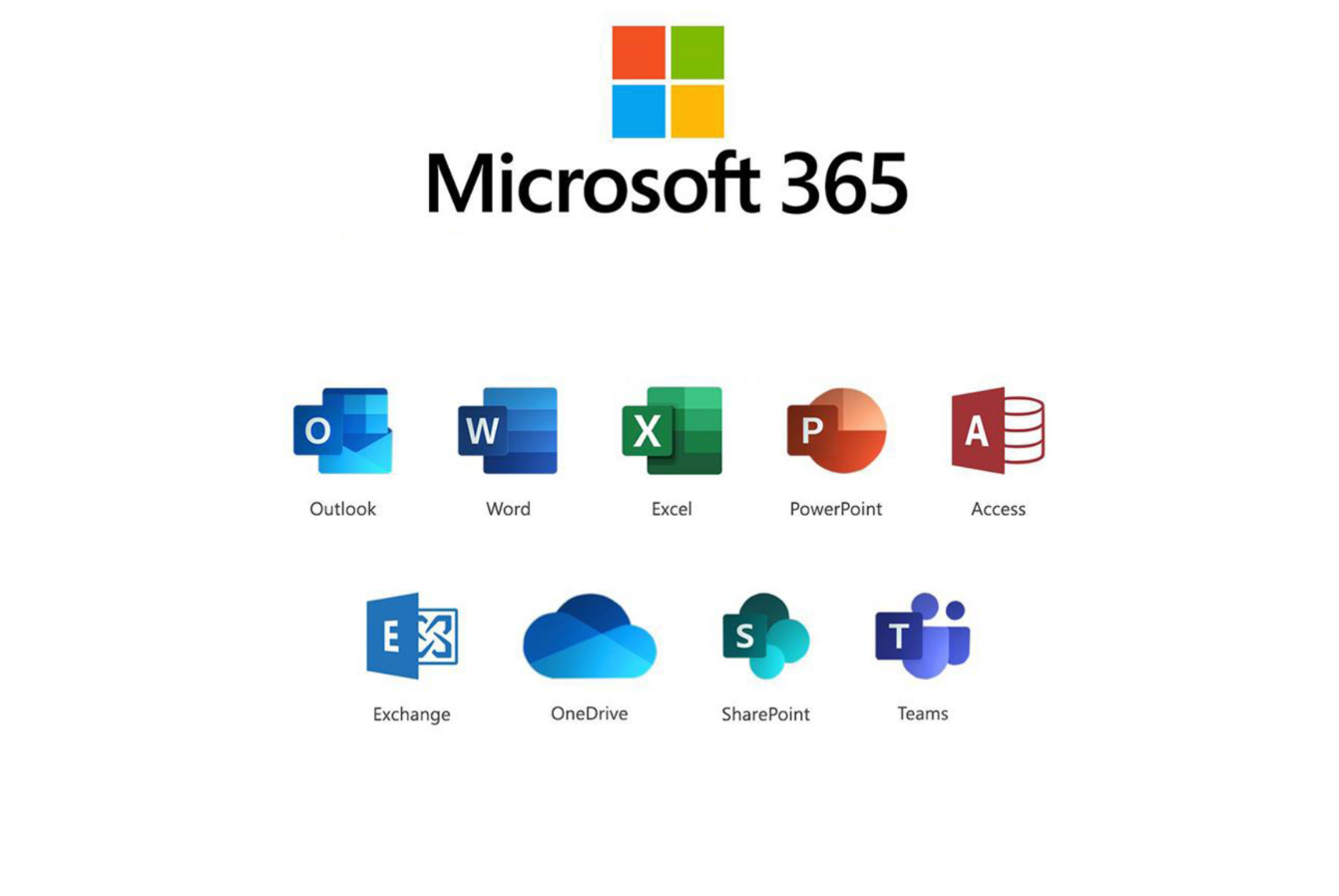
Kullanıcıların Office 365 satın al araştırmalarında en çok merak ettiği konulardan biri de paketin içeriğidir. Tercih ettiğiniz abonelik türüne (Bireysel, Aile, İş veya Kurumsal) bağlı olarak sunulan bulut servisleri çeşitlilik gösterse de, paketin merkezinde yer alan lokomotif uygulamaların özellikleri şu şekildedir:
1. Microsoft Word: Akıllı Dökümantasyon ve Metin Yönetimi
Sadece yazı yazılan düz bir metin editörü olmanın çok ötesine geçen Word; gelişmiş yazım denetimi, yapay zeka destekli metin düzenleme önerileri, zengin özgeçmiş ve rapor şablon kütüphanesiyle profesyonel dökümantasyon süreçlerinin küresel standartlarındaki tek aracıdır. Büyük boyutlu tez çalışmaları veya kurumsal sözleşmeler hazırlanırken kullanılan stil setleri, otomatik içindekiler tablosu oluşturma motoru ve çapraz referanslama özellikleri, Word’ü rakiplerinden ayıran en temel mühendislik harikalarıdır.
2. Microsoft Excel: Gelişmiş Veri Motoru ve Finansal Modelleme
Büyük verileri işlemek, finansal modellemeler yapmak ve karmaşık tabloları saniyeler içinde analiz etmek için tasarlanan Excel; ÇAPRAZARA (XLOOKUP), FİLTRE, SIRALA ve BENZERSİZ gibi modern dinamik dizi fonksiyonlarıyla veri yönetimini üst seviyeye taşır. Orijinal bir Office lisans paketiyle çalışan Excel, Power Query ve Power Pivot gibi gelişmiş iş zekası (BI) araçlarını da bünyesinde barındırarak veri bilimi operasyonlarını doğrudan tablolar içerisinden yönetmenize olanak tanır.
3. Microsoft PowerPoint: Etkileyici Sunum Teknolojisi
Tasarım Fikirleri yapay zeka motoru sayesinde ham metinlerinizi saniyeler içinde görsel bir şölene dönüştürür. Dönüşüm (Morph) geçiş efekti ve 3 boyutlu model desteğiyle, izleyicilerinizde profesyonel bir grafik ajansı tarafından hazırlanmış hissi uyandıran sunumlar yapmanızı sağlar. Vektörel grafik (SVG) desteği ve yüksek çözünürlüklü video dışa aktarma yetenekleri, PowerPoint’i multimedya sunumlarının lideri yapmaktadır.
4. Microsoft Outlook: Kurumsal İletişim ve Zaman Yönetimi Merkezi
E-posta trafiğinizi, gelişmiş kurumsal takvimleri, toplantı organizasyonlarını ve görev listelerinizi tek bir güvenli panoda birleştirir. Odaklanmış gelen inbox algoritması sayesinde önemsiz e-postaların ve spam içeriklerin dikkatinizi dağıtmasını engeller. Microsoft Teams entegrasyonu sayesinde, tek bir tıklama ile takviminiz üzerinden online toplantılar oluşturabilir ve davetlilere otomatik katılım linkleri gönderebilirsiniz.
5. Microsoft OneDrive: Kurumsal Bulut Depolama ve Veri Güvenliği
Aboneliğinize dahil olan 1 TB (veya paket türüne göre daha fazla) bulut depolama alanı, bilgisayarınızdaki Masaüstü, Belgeler ve Resimler klasörlerini anlık olarak buluta yedekler. Cihazınızın çalınması, bozulması veya bir fidye yazılımı (ransomware) saldırısına uğraması durumunda verilerinizi geçmiş bir zamana tek tıkla geri döndürmenizi sağlar. Bu nedenle Office 365 satın al işlemi sadece bir program edinmek değil, aynı zamanda verilerinizi sigortalamaktır.
Windows İçin Microsoft Office 365 Kurulum Kılavuzu
Windows 10 veya Windows 11 işletim sistemli bilgisayarınıza Office 365 yüklemek, geliştirilen modern klik-çalıştır (Click-to-Run) teknolojisi sayesinde son derece basittir. Güvenli linklerden Office 365 indir işlemini tamamladıktan sonra kurulum adımlarını hatasız bitirmek için aşağıdaki sırayı takip edin:
Resmi Siteden İndir -> Yönetici Olarak Çalıştır -> Arka Plan İndirmesi -> Oturum Açma ve Yasal Aktivasyon
Adım Adım Windows Kurulum Aşamaları:
-
Rehberimizin başında yer alan Windows indirme linkine veya sitemizin ana menüsündeki Office 365 indir alanına tıklayarak küçük boyutlu resmi kurulum sihirbazını bilgisayarınıza indirin.
-
İndirdiğiniz .exe uzantılı dosyaya sağ tıklayıp “Yönetici Olarak Çalıştır” seçeneceğini seçin. Windows Kullanıcı Hesabı Denetimi (UAC) uyarısı gelirse “Evet” diyerek onay verin.
-
Ekranda “İşlemler hazırlanıyor…” ibaresini göreceksiniz. Arka planda Office, gerekli olan tüm ana uygulama dosyalarını doğrudan üreticinin resmi sunucularından indirmeye başlayacaktır.
-
Bu aşamada internet bağlantınızın kesilmemesine özen gösterin. Bilgisayarınızda başka işlerle ilgilenebilirsiniz; kurulum arka planda sistem performansını etkilemeden tamamlanacaktır.
-
Ekranın sağ alt köşesinde “Her şey hazır! Office şimdi yüklendi” bildirimini gördükten sonra “Kapat” butonuna tıklayın.
-
Başlat menüsünü açın, arama çubuğuna Word veya Excel yazarak uygulamayı ilk kez başlatın ve aktivasyon aşamasına geçin.
Mac İçin Microsoft Office 365 Kurulum Kılavuzu
macOS ekosistemi için üretilen Office paketlerinde olağanüstü bir donanım optimizasyonu mevcuttur. Özellikle Apple Silicon (M1, M2, M3, M4) veya üzeri) işlemcili bir MacBook Air, MacBook Pro veya Mac mini kullanıyorsanız, uygulamalar yerel mimaride (native) çalışır. Bu da minimum pil tüketimi ve maksimum açılış hızı anlamına gelir. Apple kullanıcıları için Office 365 indir süreci son derece konforludur.
Adım Adım macOS Kurulum Aşamaları:
-
Yukarıdaki yasal bağlantılardan macOS indirme linkini kullanarak resmi dağıtım paketini Mac cihazınıza indirin.
-
İndirilenler klasörünüzdeki yükleme paketine çift tıklayarak macOS Yükleme Sihirbazı’nı başlatın.
-
“Sürdür” butonuna tıklayın, yazılım lisans sözleşmesini onaylayın ve yükleme hedefi olarak ana diskinizi (Macintosh HD) seçin.
-
Sistem güvenliği nedeniyle macOS sizden kullanıcı şifrenizi girmenizi veya Touch ID kullanmanızı isteyecektir. Kimliğinizi doğrulayarak yüklemeyi başlatın.
-
Yükleyici, dosyaları uygulamalar klasörüne yazdıktan sonra sisteminizdeki Microsoft AutoUpdate (Otomatik Güncelleştirme) servisini de aktif edecektir.
-
Kurulum bittiğinde Finder > Uygulamalar sekmesine veya Launchpad ekranına giderek Word uygulamasını açıp hesabınızı bağlayabilirsiniz.
Microsoft 365 Hesabı Nasıl Kullanılır ve Yasal Olarak Aktive Edilir?

Kurulum dosyalarını başarıyla yükledikten sonra, uygulamaların premium özelliklerini kilitleyen ve yasal kullanım sağlayan Office lisans doğrulama aşamasına geçilir. Bilgisayara virüs bulaştıran yasa dışı aktivasyon programları (KMS araçları, crack dosyaları) kullanmanıza veya kutu üzerindeki karmaşık kodları manuel yazmanıza gerek yoktur.
Platformumuzdan edindiğiniz uygun fiyatlı ve yasal abonelik modelinde süreç tamamen hesap tabanlı yürür. Office 365 satın al adımlarını tamamlamanızın ardından, sistem tarafından adınıza üretilen orijinal Microsoft hesabı bilgileri (e-posta adresi ve geçici şifre) anında panelinize düşer.
Windows ve Mac İçin Office 365 indir ve Kur
-
Bilgisayarınızda yeni yüklediğiniz Word, Excel veya PowerPoint uygulamasından herhangi birini açın.
-
Uygulama açılır açılmaz karşınıza çıkan ekran üzerindeki “Oturum Aç” (Sign In) butonuna tıklayın.
-
Size iletilen yasal e-posta adresini girin ve “İleri” butonuna basın.
-
Ardından size verilen geçici şifreyi ilgili alana yazın.
-
Kritik Güvenlik Adımı: Sistem, ilk girişiniz olduğu için sizden mevcut geçici şifrenizi değiştirmenizi ve sadece sizin bileceğiniz yeni ve güçlü bir şifre belirlemenizi isteyecektir. Eski şifreyi bir kez, yeni belirlediğiniz kalıcı şifreyi ise iki kez yazarak onaylayın.
-
Şifre güncelleme işleminden sonra “Lisans Sözleşmesini Kabul Edin” ibaresi gelecektir. Onay verdiğiniz anda hesabınıza tanımlı olan orijinal Office lisans hakları doğrulanır.
-
Artık tüm uygulamalarınız yasal koruma altında, tam sürüm olarak kullanıma açılmıştır.
Teknik Karşılaştırma: Microsoft 365 ile Office 2024 Arasındaki Farklar
Hangi ürüne yatırım yapacağınız konusunda kararsız kaldıysanız, bütçenizi ve teknik ihtiyaçlarınızı en doğru şekilde yönetmek için bu iki güncel versiyonun teknik parametrelerini iyi analiz etmek gerekir. Office 365 satın al kararı vermeden önce aşağıdaki tabloyu inceleyebilirsiniz:
| Teknik Özellik | Microsoft 365 (Bulut / Abonelik) | Office 2024 (Klasik /Lisans) |
| Maliyet ve Lisanslama | Aylık veya yıllık döngülerle ödenen esnek üyelik sistemi. | Tek seferlik ödeme ile kalıcı lisans sunar. Abonelik gerektirmez. |
| Cihaz Desteği | Aynı yasal hesapla 5 farklı cihazda (PC, Mac, Tablet, Telefon) eş zamanlı kullanım. | Yalnızca lisansın ilk tanımlandığı 1 adet bilgisayarda (PC veya Mac) kullanım hakkı. |
| Gelişmiş Özellikler | Sürekli güncel. Yeni yapay zeka araçları ve formüller çıktığı an sisteme dahil olur. | Sabit. Yeni özellik eklenmez, sadece sistem kararlılık yamaları gönderilir. |
| Bulut Hizmeti (OneDrive) | Hesap başına 1 TB entegre güvenli bulut alanı fiyata dahildir. | Bulut alanı içermez. Dosyalar yerel hard diskte saklanmak zorundadır. |
| Aktivasyon Altyapısı | Kullanıcı adı ve şifre ile bulut üzerinden saniyeler içinde doğrulanır. | 25 karakterli dijital Office lisans anahtarı girilmesi gerekir. |
| Ekip Çalışması ve Senkronizasyon | Canlı dosya düzenleme, ortak çalışma ve revizyon geçmişi takibi mevcuttur. | Sınırlı. Dosyaların e-posta ile manuel olarak paylaşılması gerekir. |
Minimum Donanım ve Sistem Gereksinimleri
Yazılımların kararlı çalışması, büyük veri setlerini işlerken donma veya kilitlenme sorunları yaşanmaması için bilgisayarınızın karşılaması gereken asgari donanım limitleri şu şekildedir:
Windows İşletim Sistemleri İçin:
-
İşletim Sistemi: Windows 10 veya Windows 11 (64-bit mimari kesinlikle önerilir). Eski sürümler (Windows 7/8) modern mimari tarafından desteklenmemektedir.
-
İşlemci: En az 1.6 GHz hızında çalışan, 2 veya daha fazla çekirdekli modern CPU.
-
Bellek (RAM): Minimum 4 GB RAM (Büyük veri analizleri ve Excel makroları için 8 GB ve üzeri tavsiye edilir).
-
Depolama Alanı: Disk üzerinde en az 4 GB boş alan (SSD kullanılması okuma/yazma performansını doğrudan artırır).
-
Grafik Kartı: Donanım hızlandırması için DirectX 9 veya üzeri (Windows 10/11 uyumlu WDDM 2.0 sürücüleri ile).
macOS İşletim Sistemleri İçin:
-
İşletim Sistemi: Apple’ın resmi olarak desteklemeye devam ettiği en güncel üç macOS sürümü (macOS Sequoia, Sonoma ve Ventura).
-
İşlemci: Intel tabanlı Mac Core işlemciler veya Apple Silicon (M1, M2, M3, M4) yongaları.
-
Bellek (RAM): Minimum 4 GB RAM (Ağır tasarım ve veri işleme süreçleri için 8 GB üzeri önerilir).
-
Depolama Alanı: APFS dosya sistemine sahip diskte en az 10 GB boş alan.
Kurulum Sırasında Karşılaşılabilecek Sorunlar ve Kesin Çözümleri
Bilgisayarların işletim sistemi geçmişi, kayıt defteri (registry) kalıntıları veya arka planda çalışan üçüncü taraf güvenlik yazılımları nedeniyle kurulum esnasında bazı hatalar oluşabilir. İşte en sık yaşanan problemler ve bunların kesin çözüm yolları:
Sorun 1: Kurulum Sihirbazı Başlamıyor veya Hata Kodu Veriyor (Örn: Error Code 30015-11)
-
Temel Nedeni: Bilgisayarda daha önceden yüklenmiş, tam olarak kaldırılamamış eski bir Office kalıntısının yeni mimariyle çakışması veya Windows Update servisinin o esnada kilitlenmiş olması.
-
Kesin Çözümü: Bilgisayarınızı yeniden başlatın. İndirdiğiniz kurulum dosyasına sağ tıklayıp “Yönetici Olarak Çalıştır” deyin. Hata devam ederse, Microsoft’un resmi temizleme aracı olan Microsoft SaRA (Destek ve Kurtarma Yardımcısı) yazılımını resmi sitesinden indirerek sistemdeki tüm eski Office izlerini ve kayıt defteri girdilerini temizleyin, ardından kurulumu yeniden başlatın.
Sorun 2: “Lisanssız Ürün” veya Aktivasyon Hatası Alıyorum
-
Temel Nedeni: Bilgisayarınızdaki Windows işletim sistemine daha önce tanımlanmış kişisel bir Hotmail/Outlook hesabının veya eski bir deneme sürümünün, aldığınız yeni lisanslı hesabı baskılaması.
-
Kesin Çözümü: Boş bir Word belgesi açın. Sol üst köşeden Dosya > Hesap (Account) menüsüne ilerleyin. Kullanıcı bilgileri kısmında açık olan tüm eski veya deneme sürümü hesaplardan “Çıkış Yap” seçeneceğini kullanarak sistemi temizleyin. Uygulamayı tamamen kapatıp açın ve size verilen güncel hesapla yeniden oturum açma adımlarını uygulayın.
Sorun 3: Giriş Yaparken “Kullanıcı Adı veya Şifre Hatalı” Uyarısı
-
Temel Nedeni: Hesap bilgileri girilirken yapılan karakter hataları, klavyenin azizliğine uğrayarak Türkçe karakter uyumsuzluğu yaşanması veya kopyalama yaparken fark edilmeyen gizli boşlukların bırakılması.
-
Kesin Çözümü: Bilgileri manuel yazmak yerine kopyala-yapıştır yapıyorsanız, e-posta adresinin veya şifrenin başında/sonunda boşluk karakteri (space) kalmadığından emin olun. Ayrıca klavyenizin Büyük/Küçük harf (Caps Lock) durumunu kontrol edin. Şifreyi önce görünür bir Not Defteri sayfasına yazıp oradan kopyalamak bu sorunu tamamen çözecektir.
Office 365 Hakkında Sıkça Sorulan Sorular
1. Microsoft Office 365 ücretsiz olarak indirilebilir mi?
Evet, resmi kurulum motorunu bilgisayarınıza indirmek tamamen ücretsiz ve yasaldır. Ancak indirdiğiniz uygulamalarda döküman üretebilmek ve tam sürüm kullanabilmek için yasal bir Microsoft Office 365 hesabıyla oturum açmanız şarttır. Deneme sürümleri haricinde tam erişim için aktif bir lisans gereklidir.
2. Satın aldığımda süreç nasıl işler? Kargo beklenir mi?
Süreç tamamen dijital ortamdadır. Fiziksel bir kargo, kutu, DVD veya USB gönderimi yapılmaz. Siparişiniz onaylandığı an, lisansı içerisine tanımlanmış olan yasal Microsoft hesabı bilgileri (e-posta ve şifre) sisteminize anında teslim edilir. Kargo beklemeden hemen kullanmaya başlayabilirsiniz.
3. Aktivasyon için neden bir ürün anahtarı (25 haneli kod) gelmedi?
Çünkü Microsoft Office 365 modern bulut altyapısı, hesap tabanlı lisanslama modelini kullanır. Lisansınız size gönderilen hesaba kurumsal olarak dijital imzalanmıştır. Uygulama içinde bu hesapla oturum açtığınızda sistem lisansı otomatik tanır; harici bir kod girmenize gerek yoktur. Bu yöntem bir Office lisans anahtarı kaybetme riskini tamamen ortadan kaldırır.
4. Satın aldığım hesabı hem Windows hem de Mac cihazımda kullanabilir miyim?
Evet, kullanabilirsiniz. Sahip olduğunuz paket kapsamındaki eş zamanlı kullanım limitleri dahilinde (genellikle aynı anda 5 cihaza kadar), hem Windows bilgisayarınızda hem de MacBook cihazınızda aynı hesap bilgilerini yazarak oturum açabilir, çapraz platform konforunu yaşayabilirsiniz.
5. Office uygulamalarını kullanmak için sürekli internete bağlı olmak zorunda mıyım?
Hayır. Word, Excel, PowerPoint gibi temel programlar bilgisayarınıza masaüstü uygulaması olarak kurulur ve çevrim dışı (internetsiz) çalışabilir. İnternet bağlantısı yalnızca ilk kurulumda, hesap doğrulamada, OneDrive senkronizasyonunda ve Microsoft sunucularının ayda bir kez yaptığı periyodik lisans kontrollerinde zorunludur.
6. Office 365 yüklerken bilgisayarımdaki eski belgelerim silinir mi?
Kesinlikle hayır. Office yazılımını bilgisayardan kaldırmak, güncellemek veya yeniden kurmak sizin kendi ürettiğiniz yerel dosyalara (Word belgeleri, Excel tabloları vb.) zarar vermez. Belgeleriniz diskinizde veya OneDrive bulut alanınızda güvenle kalır. Yine de kritik çalışmalarınızı harici bir diske yedeklemeniz genel bir siber güvenlik tavsiyesidir.
7. Kurumsal hesap ile bireysel hesap arasındaki fark nedir?
Kurumsal hesaplar, şirketler veya eğitim kurumları adına Microsoft tarafından toplu lisanslanan, daha yüksek veri güvenliği standartlarına ve daha geniş OneDrive depolama kapasitelerine sahip özel hesaplardır. Bireysel hesaplar ise tekil kullanıcıların kredi kartı tanımlayarak aylık ödeme yaptığı standart hesap altyapısını kullanır. Fonksiyonel olarak Word, Excel ve PowerPoint kullanımı açısından iki hesap türü arasında bir fark yoktur. Sitemizde güncel Office 365 fiyat listelerini inceleyerek bütçenize en uygun kurumsal ya da bireysel paketleri kolayca karşılaştırabilirsiniz.
Microsoft Office 365; zamanı verimli yönetmek, profesyonel standartlarda iş üretmek ve bulut teknolojisinin tüm nimetlerinden faydalanmak isteyen herkes için günümüzün en esnek, güvenli ve kararlı ekosistemidir. Windows ve Mac platformlarına sunulan tam optimizasyon sayesinde donanımınızın gücünü en üst seviyede kullanabilirsiniz.
Teknik süreçler, kurumsal bulut mimarisi ve global lisanslama standartları hakkında daha kapsamlı bilgi edinmek için resmi üretici tarafından hazırlanan ve tüm dağıtım süreçlerini detaylandıran Microsoft Resmi Destek ve Kurulum Portalı sayfasını ziyaret edebilirsiniz. Sistemimiz üzerinden edineceğiniz lisanslarla ilgili teknik destek almak için ise 7/24 aktif olan canlı destek hattımızla iletişime geçebilirsiniz.


